Создайте свой первый проект Astro
Приготовьтесь…
- Запустить мастер настройки
create astro, чтобы создать новый проект Astro - Запустить сервер Astro в режиме разработки (dev)
- Увидеть предварительный просмотр вашего сайта в браузере
Запуск мастера настройки Astro
Рекомендуемый способ создания нового сайта Astro — через наш мастер настройки create astro.
В командной строке своего терминала запустите следующую команду, используя предпочитаемый менеджер пакетов:
# создать новый проект с npm
npm create astro@latest
# создать новый проект с pnpm pnpm create astro@latest# создать новый проект с yarn yarn create astroПодтвердите выполнение команды клавишей
y, чтобы установитьcreate-astroПри запросе «Where would you like to create your new project?» (Где вы хотите создать новый проект?) введите имя папки, чтобы создать новый каталог для проекта, например
./tutorial:::noteНовый проект Astro может быть создан только в абсолютно пустой папке, поэтому выберите для своей папки имя, которого ещё не существует!:::
Когда появится вопрос «Would you like to install dependencies?» (Хотите ли вы установить зависимости?), введите
y.Когда появится запрос «Would you like to initialize a new git repository?» (Хотите ли вы инициализировать новый git-репозиторий?), введите
y.
Когда процесс установки завершится, вам больше не понадобится этот терминал. Теперь вы можете открыть VS Code, чтобы продолжить.
Откройте ваш проект в VS Code
Откройте VS Code. Вам будет предложено открыть папку. Выберите папку, которую вы создали с помощью мастера настройки.
Если вы впервые открываете проект Astro, вы должны увидеть уведомление, спрашивающее, хотите ли вы установить рекомендуемые расширения. Щелкните, чтобы увидеть их список, и выберите Astro language support extension. Это обеспечит подсветку синтаксиса и автозавершение кода Astro в редакторе.
Убедитесь, что терминал виден и что вы можете видеть командную строку, например:
user@machine:~/tutorial$:::tip[Сочетание клавиш]Чтобы переключить видимость терминала, используйте Ctrl + J (macOS: Cmd ⌘ + J).:::
Теперь вы можете использовать терминал, встроенный прямо в это окно, а не приложение «Терминал» на вашем компьютере до конца этого обучения.
Запуск Astro в режиме разработки
Чтобы просматривать файлы вашего проекта как веб-сайт во время работы, вам нужно запустить Astro в режиме разработки (dev).
Запуск сервера разработки
Запустите команду для запуска Astro в режиме разработки, набрав в терминале VS Code:
npm run devpnpm run devyarn run devТеперь в терминале должно появиться подтверждение того, что Astro работает в режиме dev. 🚀
Просмотрите предварительный вариант вашего сайта
Файлы вашего проекта содержат весь код, необходимый для отображения веб-сайта Astro, но браузер отвечает за отображение вашего кода в виде веб-страниц.
Щелкните на ссылке
localhostв окне терминала, чтобы увидеть предварительный просмотр вашего нового сайта Astro!(По умолчанию Astro использует
http://localhost:4321, если доступен порт4321).Вот как должен выглядеть стартовый сайт Astro «Empty Project» в предварительном просмотре браузера:
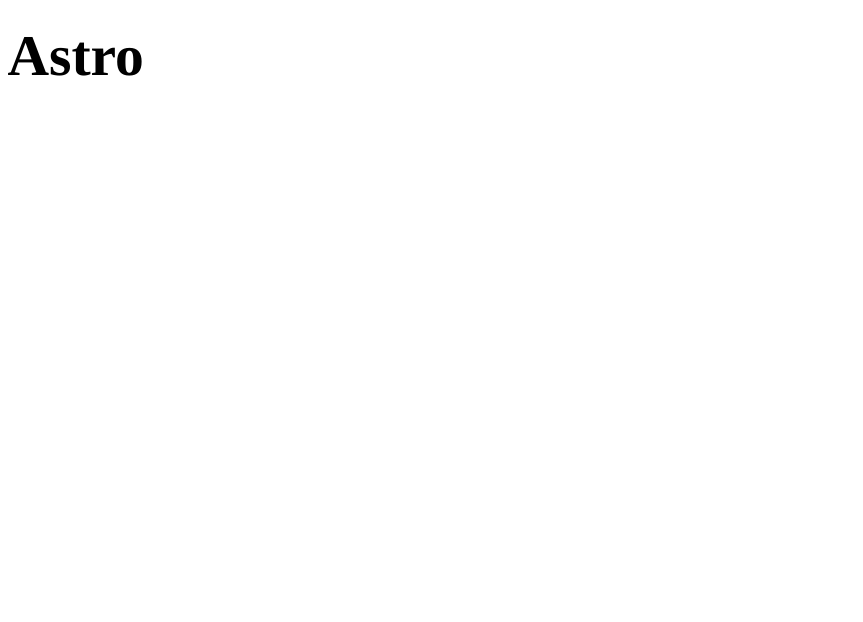
:::tip[Использование сервера разработки Astro]
Во время работы сервера Astro в режиме разработки вы НЕ сможете выполнять команды в окне терминала. Вместо этого на этой панели вы получите обратную связь в процессе предварительного просмотра сайта.
Вы можете остановить сервер разработки в любое время и вернуться к командной строке, нажав Ctrl + C в терминале.
Иногда сервер разработки останавливается самостоятельно во время работы. Если ваш предварительный просмотр перестал работать, вернитесь в терминал и перезапустите сервер разработки, набрав npm run dev.:::
Контрольный список
Ресурсы
Начало работы с Visual Studio Code внешняя ссылка — видеоурок для установки, настройки и работы с VS Code